Illustrator'da Kartvizit Hazırlama: Ölçü, Taşma ve PDF Kaydetme
Illustrator'da kartviziti 82×52 mm, CMYK ve 2 mm taşma payıyla kurmanın adımları. Yazıyı ana hatta çevirme, görsel gömme ve PDF/X-1a ile kaydetme ayarları.
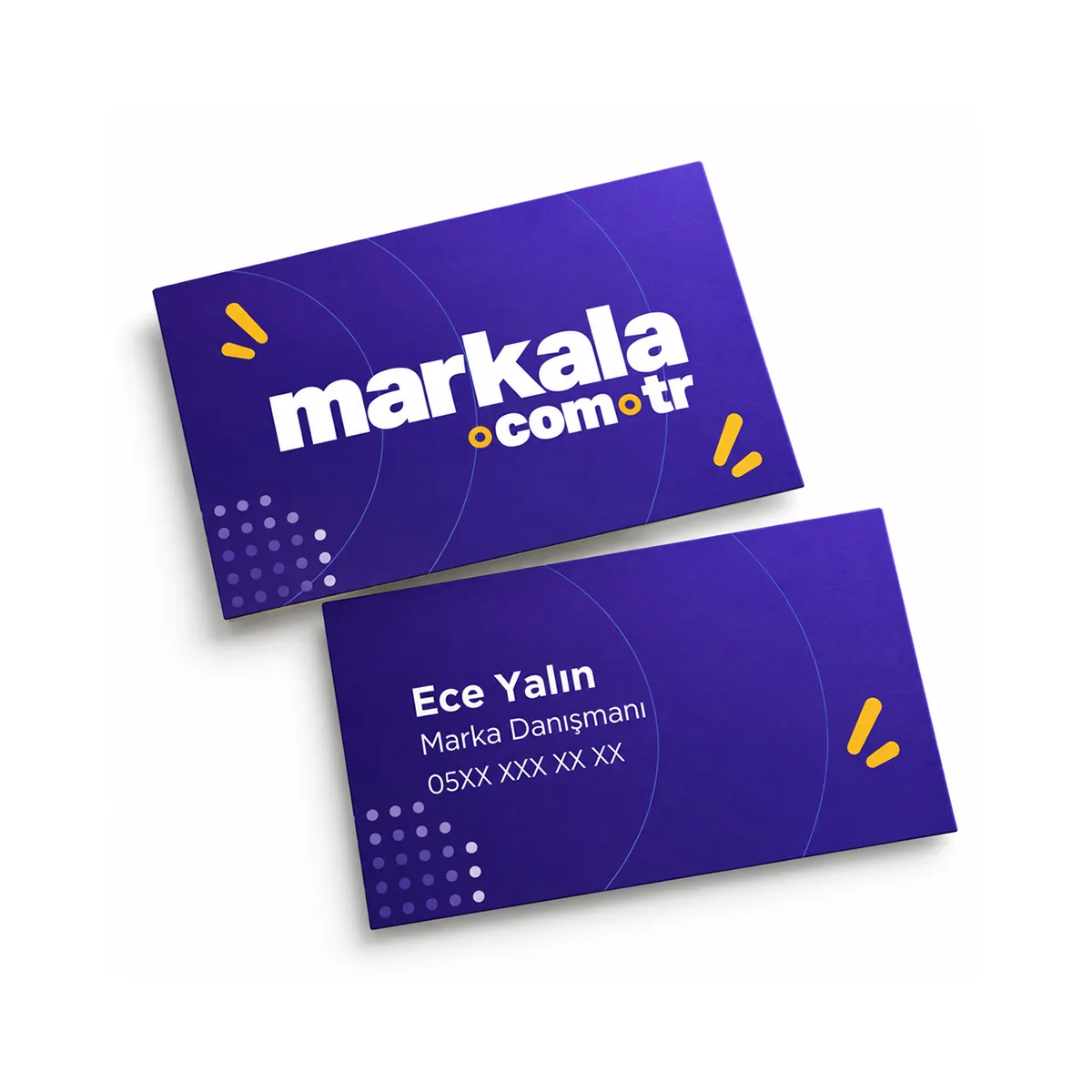
Kısa cevap: Illustrator'da kartvizit hazırlamak için belgeyi Markala'nın klasik kartvizit ölçüsü olan 82×52 mm'de, renk modu CMYK ve her kenarda 2 mm taşma payı olacak şekilde açın; tasarımı bitirince yazıları ana hatlara çevirip görselleri gömün ve dosyayı PDF/X-1a önayarıyla, "Belge taşma ayarlarını kullan" seçeneği işaretli olarak kaydedin. Baskıya giden tek dosya bu PDF'tir; .ai dosyası matbaada aynı görünmeyebilir.
Kartvizitinizi baskıya hazır ölçülerde klasik kartvizit sayfasından sipariş edebilirsiniz — dosya kurallarının tamamı da tasarım ve dosya yardım sayfasında duruyor.
Illustrator, kartvizit gibi küçük ama hata payı düşük işler için en çok kullanılan vektör programı. Sorun genelde programda değil, belgenin ilk kurulumunda çıkıyor: yanlış ölçüde açılan ya da taşma payı bırakılmayan bir dosya, baskıda kenarı beyaz çıkan bir kartvizite dönüşüyor. Aşağıdaki adımlar Illustrator'da kartvizit hazırlama işini ilk belgeden PDF'e kadar sırayla anlatıyor.
Adım 1: Belgeyi doğru ölçü ve renk modunda açın
Dosya > Yeni penceresinde şu ayarları girin:
| Ayar | Değer |
|---|---|
| Genişlik × Yükseklik | 82 × 52 mm |
| Birim | Milimetre |
| Renk Modu | CMYK |
| Raster Efektleri | Yüksek (300 ppi) |
| Taşma (Bleed) | Her kenarda 2 mm |
Çift yüz kartvizit hazırlıyorsanız tek belgede iki ayrı çalışma yüzeyi (artboard) açın: Yüzey 1 ön, Yüzey 2 arka. Böylece tek PDF'te iki sayfa olarak çıkar.
Taşma payı neden 2 mm, güvenli alan neden gerekli?
Kartvizitler büyük bir tabakaya basılıp giyotinle kesilir. Kesim bıçağı mikron hassasiyetinde değildir; kâğıt destesi birkaç onda milimetre kayabilir. Taşma payı bırakmazsanız bu kayma, zemin renginizin bittiği yerde ince beyaz bir şerit olarak görünür.
- Taşma payı (2 mm): Zemin rengi, fotoğraf ve kenara dayanan her öğe belgenin dışına 2 mm taşmalı. Yani 82×52 mm'lik kartın arkasındaki renk 86×56 mm alanı kaplar.
- Güvenli alan: Yazı, logo ve telefon numarası gibi kesilmemesi gereken öğeleri kenardan en az 3-4 mm içeride tutun. Kenara yapışan bir e-posta adresi, kesim 0,5 mm kaysa harfinin yarısını kaybeder.
- Çerçeve riski: Kartın kenarını saran ince çerçeveler kesim kaymasını en çok belli eden tasarımdır. Kartvizitte çerçeveden kaçınmak, kalınlığını artırmaktan daha güvenli.
Adım 2: Renkleri CMYK kurun, siyahı doğru tanımlayın
Belgeyi CMYK açsanız bile kopyala-yapıştır ile gelen bir logo RGB kalabilir. Pencere > Ayrım Önizleme panelinden kontrol edin; RGB kalan öğeleri Düzen > Renkleri Düzenle > CMYK'ya Dönüştür ile çevirin. Ekrandaki parlak renklerin baskıda neden daha sakin çıktığını merak ediyorsanız konunun teknik kısmı sözlükte kısaca özetli.
Yazı siyahı için C0 M0 Y0 K100 kullanın. Dört rengi birlikte kullanan "zengin siyah" küçük puntoda üst üste binme (kayma) riski taşır; büyük zemin alanlarında ise tam tersine tercih edilir.
Adım 3: Yazıları ana hatlara çevirin
Matbaada sizin fontunuz kurulu olmayabilir; eksik font, yazının başka bir fontla değişmesi anlamına gelir. Bunu önlemek için:
1. Tüm metinleri seçin.
2. Yazı > Ana Hat Oluştur (Shift+Ctrl+O) komutunu verin.
3. Dönüşümden önce düzenlenebilir bir kopyayı ayrı dosyada saklayın — ana hatta çevrilen yazı bir daha metin olarak düzeltilemez.
Çizgi kalınlıklarını da gözden geçirin: 0,25 punto altındaki çizgiler baskıda kopuk çıkabilir.
Adım 4: Görselleri gömün ve çözünürlüğü kontrol edin
Pencere > Bağlantılar panelini açın. Bağlantılı (linked) duran her fotoğrafı seçip Görüntüyü Göm komutunu uygulayın; aksi halde PDF'te görsel yerine boşluk oluşabilir. Gömülecek görsellerin baskı boyutunda 300 dpi olması gerekir — küçük bir web görselini Illustrator içinde büyütmek çözünürlük kazandırmaz, yalnızca bulanıklığı büyütür.
Adım 5: PDF'i doğru ayarlarla kaydedin
Dosya > Farklı Kaydet > Adobe PDF (.pdf) yolunu izleyin ve şu ayarları yapın:
- Adobe PDF Önayarı: PDF/X-1a:2001 — baskı için en güvenli, saydamlıkları düzleştiren ve renkleri CMYK'ya sabitleyen önayar.
- İşaretler ve Taşmalar sekmesi: "Belge taşma ayarlarını kullan" kutusunu işaretleyin. Kırpma işaretlerini (trim marks) eklemek zorunlu değildir; tek ebatlı kartvizitte matbaa kesimi ölçüden yapar.
- Sıkıştırma: Görselleri 300 ppi'nin altına düşüren bir ayar seçmeyin.
- Çift yüz işlerde iki çalışma yüzeyini tek PDF içinde iki sayfa olarak kaydedin; ön ve arkayı ayrı dosya göndermek karışıklığa yol açıyor.
Sık yapılan 5 hata
- Belgeyi A4 açıp kartviziti ortasına yerleştirmek — matbaa hangi alanı keseceğini bilemez.
- Taşma payı yerine zemini tam 82×52 mm bitirmek.
- Yazıyı kenardan 1 mm içeride bırakmak.
- QR kodu çok küçük koymak; kartvizitte QR kenarı en az 15 mm olsun ve etrafında boşluk kalsın.
- Ekran için hazırlanmış 72 dpi bir logoyu olduğu gibi kullanmak.
Sık sorulan sorular
Illustrator yerine .ai dosyası göndersem olur mu? Baskıya giden dosya PDF olmalı. .ai dosyası font, bağlantı ve efekt bağımlılığı taşıdığı için matbaada farklı açılabilir.
Kartvizitte hangi kâğıt ve kaplamayı seçmeliyim? Klasik kartvizit 250-350 gr Bristol veya Kuşe kâğıt ile; selefonsuz, mat ya da parlak selefon seçenekleriyle üretiliyor. Mat selefon yazıyı daha okunur, parlak selefon rengi daha canlı gösterir.
Minimum kaç adet sipariş verilir? Klasik kartvizitte üretim 1.000 adetten başlar; devamı 2.000, 3.000, 5.000 ve 10.000 adet kademelerinde ilerler. KDV dahil güncel fiyat ürün sayfasında hesaplanır.
Dosyanız hazırsa tasarımınızı yükleyip klasik kartvizit siparişinizi oluşturabilirsiniz; farklı kâğıt, kaplama ve seri seçeneklerinin tamamını görmek için kartvizit kategorisine göz atabilir, fiyatı belirleyen etkenleri kartvizit fiyatları rehberinden okuyabilirsiniz.
Bu yazıyla ilgili sorularınız için bize ulaşın.