Canva'dan Baskı Dosyası Nasıl Alınır? Adım Adım
Canva'da tuval ölçüsü, taşma payı, güvenli alan ve PDF Baskı ayarları: baskıya hazır dosya için adım adım kontrol listesi. Ücretsiz hesapla da çalışan yöntem.
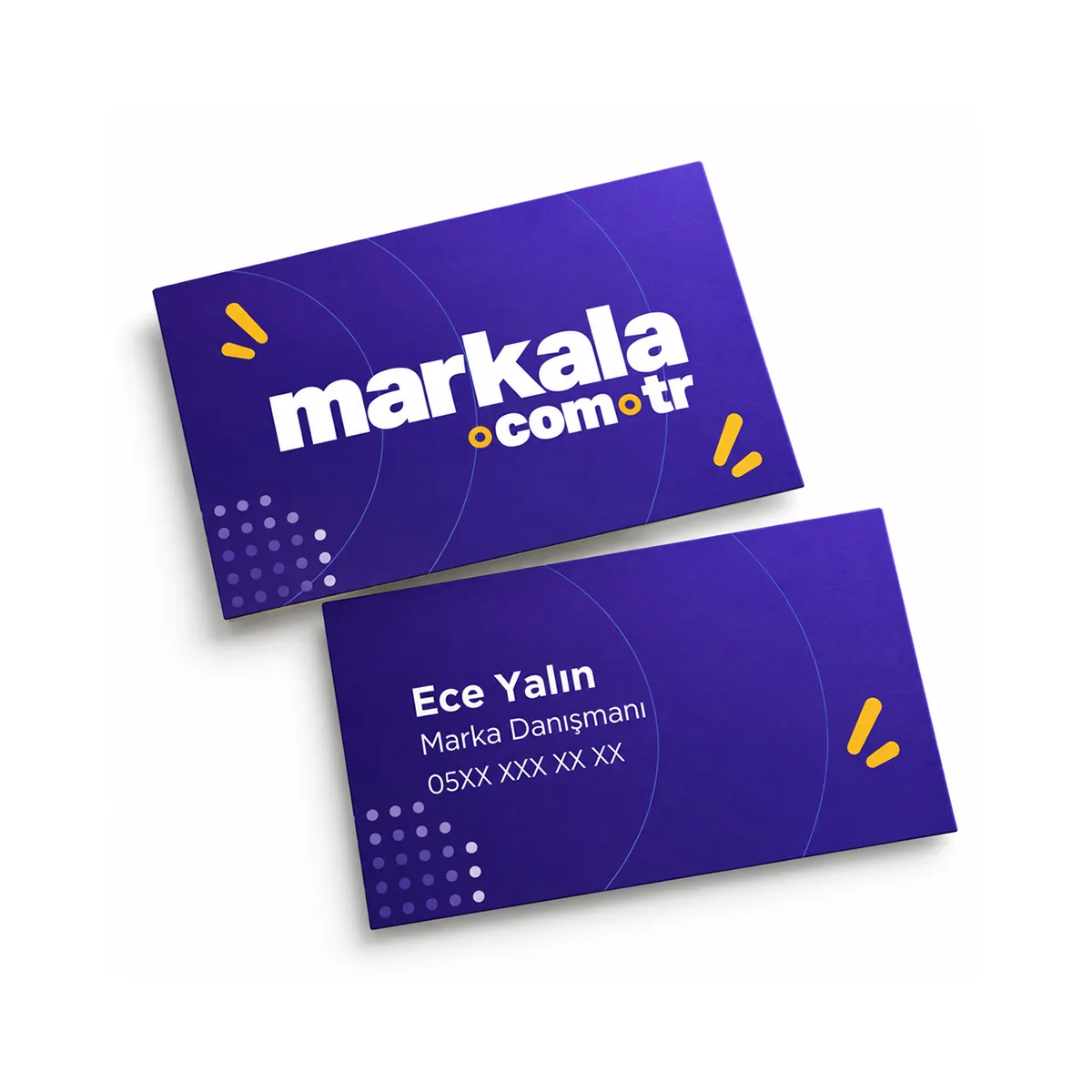
Kısa cevap: Canva'dan baskı dosyası alırken tasarımı İndir → PDF Baskı seçeneğiyle dışa aktar, renk profilini CMYK'e al ve taşma payını mutlaka dosyaya dahil et. Canva'nın ücretsiz planında kırpma işaretleri ve taşma payı kutusu görünmüyorsa en güvenli yol, tuvali her kenardan 3 mm büyük açmaktır: 82 × 52 mm kartvizit için tuval 88 × 58 mm olur. Kritik yazıları kenardan en az 3 mm içeride tutarsan kesimde hiçbir şey kaybolmaz.
Kartvizitini bu kurallara göre hazırladıysan baskıya Klasik Kartvizit sayfasından sipariş verebilirsin; tüm paket ve kaplama seçenekleri kartvizit kategorisinde.
Canva baskı dosyası hazırlamak aslında tek bir indirme ayarından ibaret değil. Tasarım ekranda kusursuz görünse bile tuval yanlış boyutta açıldıysa, taşma payı yoksa ya da dosya RGB olarak dışa aktarıldıysa matbaa baskısı beklediğinden farklı çıkar. Aşağıdaki adımlar, Canva'da hazırlanan bir dosyanın baskıya hazır hâle gelmesi için izlenmesi gereken sırayı veriyor.
Adım 1: Tuvali Taşma Payı Dahil Aç
Canva'da "Özel boyut" ile tasarım oluştururken ölçü birimi olarak mm seç — piksel yerine mm kullanmak, baskı ölçüsünü net tutar. Sonra ürünün net kesim ölçüsüne her kenardan 3 mm ekle.
| Ürün | Net kesim ölçüsü | Canva tuval ölçüsü (3 mm taşmalı) |
|---|---|---|
| Klasik kartvizit | 82 × 52 mm | 88 × 58 mm |
| A4 antetli kağıt / broşür | 210 × 297 mm | 216 × 303 mm |
| A5 el ilanı | 148 × 210 mm | 154 × 216 mm |
| A3 afiş | 297 × 420 mm | 303 × 426 mm |
Adım 2: Güvenli Alanı Kılavuz Çizgiyle İşaretle
Canva'da Dosya → Ayarlar → Kılavuz çizgileri göster ile kendi güvenli alanını çizebilirsin. Kural basit:
- Yazı, logo, telefon numarası gibi kaybolmaması gereken her şey kesim çizgisinden en az 3 mm içeride kalsın.
- Kartvizit gibi küçük işlerde çerçeve kullanmaktan kaçın; çerçeve, en küçük kesim kaymasını bile gözle görünür hâle getirir.
- Katlamalı broşürde kat yerlerine yazı bindirme.
Adım 3: Görsel Çözünürlüğünü Baskı Mantığıyla Kontrol Et
Canva görseli ekranda net gösterebilir ama baskıda 300 DPI gerekir. Pratik kontrol: tasarıma yerleştirdiğin fotoğrafı büyütünce Canva "düşük çözünürlük" uyarısı veriyorsa, o görsel baskıda da bulanık çıkar. Bir ölçünün kaç piksel olması gerektiğini baskı için piksel hesabı yazımızdaki formülle doğrulayabilirsin.
Canva'nın stok görsellerini kullanıyorsan tasarımda küçük bir alana yerleştirmek sorun değil; aynı görseli afiş boyutuna yaymak ise risklidir.
Adım 4: PDF Baskı Olarak İndir
Dışa aktarma ekranında şu sırayı izle:
- İndir → Dosya türü: PDF Baskı seç. JPG ve PNG baskı için uygun değildir; bu formatlar şeffaflık ve vektör bilgisini korumaz.
- Kırpma işaretleri ve taşma payı kutusunu işaretleyebiliyorsan işaretle. Bu seçenek Canva'nın ücretli planlarında sunulur; hesabında görünmüyorsa Adım 1'deki büyük tuval yöntemi aynı sonucu verir.
- Renk profili: CMYK seçeneği varsa seç. Yoksa dosyayı RGB olarak gönderebilirsin — matbaa dönüşümü yapar, ancak canlı mavi ve neon tonlarda kayma olacağını hesaba kat.
- Birden fazla sayfa varsa hepsinin aynı tuval ölçüsünde olduğunu doğrula.
Canva'da Taşma Payı Neden Tuvale Elle Eklenir?
Canva, tasarımı oluştururken taşma payını ayrı bir katman olarak tutmaz; tuval ne kadarsa tasarım o kadardır. Kırpma işaretleri seçeneği kapalıyken dışa aktarılan PDF'te taşma bilgisi hiç yer almaz ve dosya tam net ölçüde gelir. Matbaa bu dosyayı keserken bıçak payı için kullanacağı fazlalığı bulamaz, zemin rengi kenarda biter.
Tuvali 3 mm büyük açmak bu sorunu kaynağında çözer: dosya zaten fazlalıkla gelir, matbaa net ölçüye keser. Bu yüzden ücretsiz hesapla da baskıya hazır dosya üretmek mümkündür — tek koşul ölçüyü doğru kurmaktır.
Yazıları Dışa Aktarmadan Önce Sabitle
Canva'da kullanılan bazı yazı tipleri PDF'e gömülür, bazıları ise dönüşümde değişebilir. Riski sıfırlamak için:
- Tasarımı bitirdikten sonra PDF'i indir ve kendi bilgisayarında aç; yazı tipleri ekranda gördüğünle aynı mı diye kontrol et.
- Çok ince (hairline) çizgi ve 6 puntodan küçük yazı kullanma; baskıda dolabilir ya da kaybolabilir.
- Siyah metinler için derin siyah yerine düz siyah tercih et; küçük puntoda daha net çıkar.
Sık Sorulan Sorular
Canva'dan JPG göndersem olur mu? Baskı için önerilmez. Markala'nın kabul ettiği formatlar PDF (öncelikli), AI ve PSD'dir; ayrıntılar Tasarım & Dosya Hazırlama sayfasında.
Taşma payı eklemeyi unuttum, dosyam bozuldu mu? Zemini beyaz olan ve kenara yaklaşan öğesi olmayan tasarımlarda sorun çıkmaz. Renkli zeminli işlerde tuvali büyütüp zemini kenara uzatarak yeniden indirmek gerekir.
CMYK seçeneği hesabımda yok, ne yapmalıyım? Dosyayı RGB gönder ve sipariş notuna belirt. Renk dönüşümü baskı öncesinde yapılır; onay aşamasında farkı görürsün. Baskı terimleri için sözlük sayfamıza bakabilirsin.
Dosyan Hazır, Sıra Baskıda
Taşma payı, güvenli alan ve çözünürlük üçlüsünü doğru kurduğun bir Canva dosyası, profesyonel bir tasarım programından çıkan dosya kadar sorunsuz basılır. Tüm kuralların özetini baskıya hazır dosya rehberimizde bulabilirsin. Kartvizitin hazırsa 82 × 52 mm standart ebatta, selefonsuz ya da mat/parlak selefonlu paketlerle Klasik Kartvizit sayfasından sipariş ver — KDV dahil güncel fiyat ürün sayfasında hesaplanır. Dosyanda emin olmadığın bir nokta varsa tasarım ekibimiz kontrol eder.
Bu yazıyla ilgili sorularınız için bize ulaşın.